

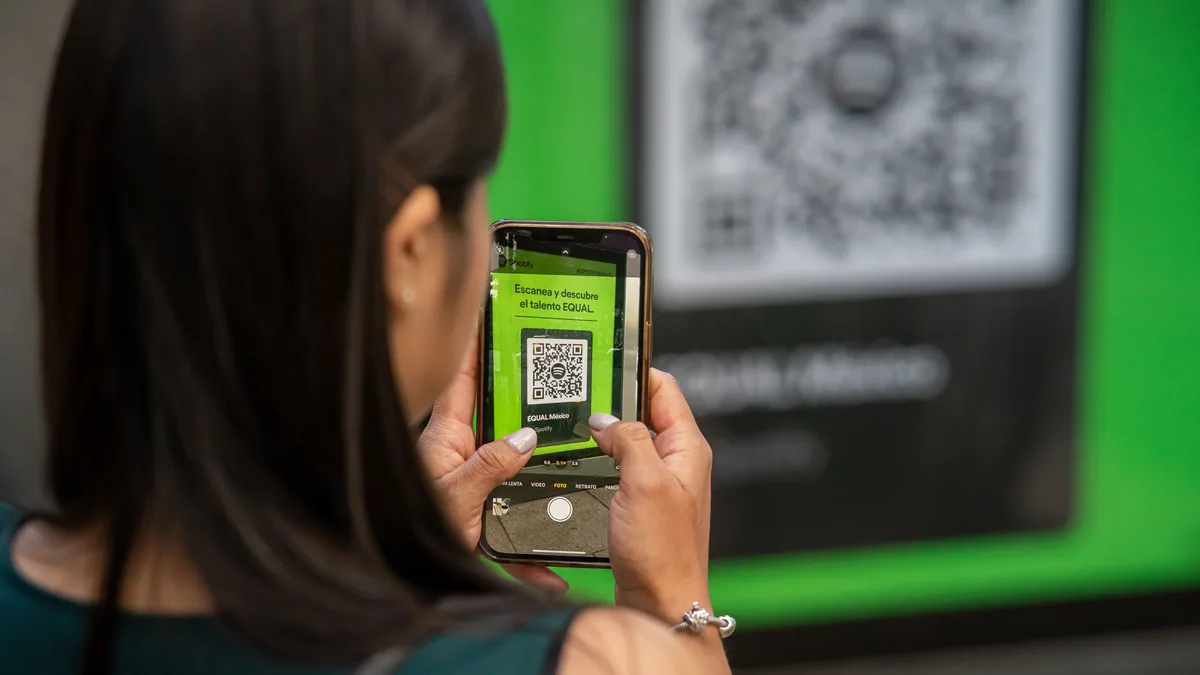
Si votre QR code eSIM ne fonctionne pas, le dépannage est court : la cause est presque toujours l'une de ces quatre — vous essayez de scanner le code affiché sur l'écran du téléphone sur lequel vous installez l'eSIM, l'image est trop petite ou trop sombre pour être lue, votre téléphone n'a pas de connexion internet, ou le code a déjà été utilisé une fois. Chacune a sa solution, et aucune ne demande de compétences techniques.
Réponse rapide : appliquez les solutions ci-dessous dans l'ordre. La plupart des problèmes de QR code eSIM se règlent dès les deux premières étapes, et le reste se traite par l'activation manuelle de l'eSIM, avec le code d'activation et l'adresse SM-DP+ fournis avec votre forfait.
Avant le dépannage, les bases : une eSIM (SIM embarquée) est un profil SIM numérique téléchargé sur une puce déjà présente dans votre téléphone. Le QR code n'est qu'un conteneur pour les instructions de téléchargement — quand le scan échoue, le profil lui-même est donc généralement intact.
Découvrez les forfaits eSIM Atlas pour votre destination.
D'où viennent les informations de cette page
L'échec d'activation d'une eSIM est un sujet sur lequel on écrit beaucoup avec assurance et peu de sources : voici donc sur quoi repose cette page, et où elle s'arrête.
- Les solutions ci-dessous sont classées selon la fréquence à laquelle chaque cause s'avère être la bonne dans les problèmes d'activation que nous traitons, et non selon leur niveau technique. Les trois premières règlent la grande majorité des cas, et la cause la plus fréquente est la moins technique : essayer de scanner un code affiché sur le téléphone même qui scanne.
- Le comportement des systèmes vient de la façon dont iOS et Android gèrent réellement le téléchargement des profils, avec des libellés qui varient selon les versions et les fabricants. Quand un chemin de menu dépend du modèle, nous le précisons au lieu de prétendre qu'il existe une voie universelle.
- Le code d'activation et l'adresse SM-DP+ suivent un format standard défini par la GSMA, c'est pourquoi la saisie manuelle fonctionne de la même façon quels que soient le fournisseur et le téléphone. Si le QR code d'un fournisseur ne se scanne pas, ses informations manuelles fonctionneront quand même — le code n'est qu'un moyen de livraison.
- Le moment compte plus que n'importe quelle solution. Presque tous les problèmes de cette page sont un désagrément de cinq minutes sur la table de votre cuisine, et une vraie crise dans un hall d'arrivée, car la plupart des solutions demandent une connexion internet que vous n'avez pas encore. Si vous ne retenez qu'une chose : installez avant de prendre l'avion.
- Nous citons les concurrents sans jamais publier leurs prix. Les tarifs de la data en voyage changent chaque semaine, et un chiffre imprimé ici serait faux en un mois. Vous avez la logique de chaque option et la consigne de vérifier le prix du jour.
- Quand quelque chose dépend de votre téléphone, de votre opérateur ou de votre pays, nous le disons au lieu de généraliser. La plupart des mauvais conseils sur ce sujet sont une vérité valable pour un téléphone appliquée à tous.
Dernière vérification : septembre 2026.
Le dépannage eSIM commence par le message d'erreur
Chaque téléphone formule différemment le même problème de QR code eSIM qui ne fonctionne pas. Associez ce que vous voyez à l'écran à la cause probable avant de modifier le moindre réglage.
| Ce que vous voyez | Cause la plus probable | Où aller |
|---|---|---|
| L'appareil photo ne détecte rien, aucune invite n'apparaît | Scan depuis le même appareil, ou image floue / recadrée | Solutions 1 et 2 |
| « Impossible d'ajouter le forfait » / « Impossible d'ajouter un forfait cellulaire » | Pas d'internet, ou erreur serveur temporaire | Solution 4 |
| « Ce code n'est plus valide » / « déjà utilisé » | Le profil a déjà été téléchargé une fois | Solution 5 |
| « QR code invalide » après un scan net | Mauvais lecteur utilisé, ou image réellement endommagée | Solutions 3 et 2 |
| Aucune option « Ajouter une eSIM » dans les réglages | L'appareil n'est pas compatible eSIM, ou il est verrouillé par un opérateur | Solution 7 |
Solution 1 : pourquoi le scan échoue sur le même téléphone
Symptôme : vous ouvrez l'appareil photo dans les réglages eSIM et rien ne se passe, parce que le QR code se trouve dans un e-mail ou une capture d'écran sur ce même téléphone.
Cause : ici, le scan échoue pour une raison physique. Le téléphone doit pointer son appareil photo vers le code. Il ne peut pas photographier son propre écran.
Action : un QR code eSIM qui ne fonctionne pas sur un écran fonctionne sur deux. Affichez le code ailleurs — un ordinateur, une tablette, une version imprimée ou le téléphone d'un proche — puis scannez-le. Ouvrez l'e-mail de confirmation sur un ordinateur et scannez depuis cet écran. Si vous n'avez aucun second écran, passez directement à la solution 6 et saisissez les informations à la main ; le résultat est identique.
Solution 2 : le QR code eSIM est illisible
Symptôme : l'appareil photo fait la mise au point sur le code mais le téléphone ne le reconnaît jamais.
Cause : un scan qui échoue signifie presque toujours que l'image est difficile à lire. Un QR code a besoin de contraste, de netteté et de marges. Une capture d'écran trop recadrée, une photo prise de biais, un écran assombri ou un e-mail en mode sombre peuvent tous faire échouer le scan.
Action :
- Ouvrez l'e-mail ou le PDF d'origine plutôt qu'une capture transférée.
- Montez la luminosité de l'écran d'affichage au maximum et désactivez tout mode sombre ou nuit.
- Zoomez pour que le code occupe environ un tiers de l'écran, avec un espace blanc sur les quatre côtés.
- Tenez le téléphone qui scanne à 15–25 cm, bien en face, et attendez deux secondes la mise au point.
- Essuyez l'objectif — un objectif gras fait échouer plus de scans qu'on ne le croit.
Si le scan échoue sur papier, évitez les éclairages brillants et les reflets. Une feuille légèrement inclinée sous une lampe se scanne souvent quand une feuille posée à plat n'y parvient pas.
Solution 3 : vous scannez dans la mauvaise appli
Symptôme : l'appli Appareil photo reconnaît le code et propose d'ouvrir un lien web, ou ne fait rien d'utile.
Cause : c'est le signalement de QR code eSIM qui ne fonctionne pas le plus fréquent que nous recevons. Un profil eSIM doit être installé depuis les réglages mobiles du téléphone, pas avec un lecteur de QR code générique.
Action : utilisez le bon chemin pour votre appareil. Les noms des menus varient légèrement selon les versions ; cherchez l'intitulé le plus proche.
- iPhone : Réglages → Données cellulaires → Ajouter une eSIM → Utiliser un code QR.
- Google Pixel : Paramètres → Réseau et internet → SIM → appuyez sur + ou « Ajouter une eSIM » → Télécharger une SIM à la place ?
- Samsung Galaxy : Paramètres → Connexions → Gestionnaire de carte SIM → Ajouter une eSIM → Scanner le code QR du fournisseur.
Si vous ne savez pas où se trouvent ces menus sur votre modèle, notre guide d'installation eSIM pas à pas détaille chaque système dans l'ordre.
Solution 4 : sans internet, l'activation eSIM ne peut pas aboutir
Symptôme : le code se scanne, puis vous obtenez « Impossible d'ajouter le forfait », « Impossible de terminer le téléchargement » ou une roue qui tourne sans fin.
Cause : votre eSIM ne s'active pas parce que scanner le code indique seulement au téléphone où récupérer le profil. Le téléchargement lui-même exige une connexion internet active — et si vous installez à l'étranger avec l'itinérance désactivée, vous n'en avez peut-être aucune.
Action :
- Connectez-vous à un réseau Wi-Fi stable. Le Wi-Fi d'hôtel ou d'aéroport avec page de connexion bloque souvent le téléchargement ; un réseau domestique ou celui d'un café est plus fiable.
- Activez le mode avion dix secondes, désactivez-le, puis réessayez.
- Coupez tout VPN (réseau privé virtuel) ou fonction de relais privé.
- Redémarrez le téléphone et réessayez une fois. Un téléchargement bloqué se débloque souvent après un redémarrage.
Obtenez votre eSIM de voyage Activation instantanée dans plus de 160 destinations, livrée par QR code.Évitez complètement le problème : installez votre eSIM tant que vous êtes sur un Wi-Fi de confiance à la maison, un ou deux jours avant le départ. Le profil reste en sommeil jusqu'à ce que vous l'activiez, et vous évitez de dépanner un téléchargement sur le Wi-Fi d'un aéroport pendant que la porte d'embarquement ferme.
Trouvez une eSIM pour votre destination.
Le profil s'installe mais toujours pas de données
Une catégorie à part du dépannage eSIM, et celle qui génère les messages les plus agacés au support, car le plus difficile semblait réussi. Le profil apparaît dans vos réglages, et rien ne fonctionne. Vérifiez ces points dans l'ordre.
La ligne est installée mais désactivée. Ajouter un profil ne l'active pas toujours. Ouvrez vos réglages mobiles ou SIM, trouvez la ligne de voyage et vérifiez qu'elle est activée. Sur iOS, c'est un interrupteur par ligne ; sur Android, c'est généralement une entrée SIM que l'on peut activer ou désactiver séparément.
L'itinérance des données est coupée pour cette ligne. Ce piège attrape presque tout le monde, car il est contre-intuitif : un forfait de voyage fonctionne en roaming sur un réseau local, il a donc besoin de l'itinérance des données activée sur la ligne de voyage précisément. Laissez-la désactivée sur votre ligne habituelle — c'est ce qui évite la facture surprise — et activée sur la ligne de voyage — c'est ce qui la fait fonctionner.
La mauvaise ligne est choisie pour les données. Les deux lignes sont actives, le forfait de voyage est activé, et le téléphone fait toujours passer les données par votre SIM habituelle. C'est un seul réglage sur les deux systèmes — source des données mobiles, ou SIM préférée pour les données — et il vaut la peine d'être vérifié après chaque redémarrage.
Vous n'êtes pas encore arrivé. Un forfait de voyage ne peut généralement pas se connecter tant que vous n'êtes pas physiquement dans sa zone de couverture, car il n'existe chez vous aucun réseau sur lequel passer en roaming. Voir « Pas de service » sur la ligne de voyage la veille du départ est normal et n'est pas une panne. Ce que vous vérifiez avant le vol, c'est que le profil est installé, pas une connexion active.
L'APN est manquant. C'est rare, mais cela arrive sur certaines versions d'Android. Si la ligne s'enregistre sur un réseau et affiche du signal mais que rien ne charge, vérifiez si le fournisseur publie un APN et saisissez-le manuellement dans les réglages de la ligne.
Le téléphone s'est accroché à un réseau que le forfait n'utilise pas. Réglez la sélection du réseau sur automatique, ou si elle l'est déjà, passez en manuel et choisissez un autre opérateur dans la liste. Un passage par le mode avion, ou un redémarrage, règle une proportion étonnante de ces cas.
Vous avez passé une frontière. Avec un forfait régional, le passage d'un pays à l'autre demande parfois un petit coup de pouce — mode avion activé puis désactivé, ou nouvelle sélection manuelle du réseau. Savoir que c'est normal et non une panne vaut plus que n'importe quel réglage.
Solution 5 : l'erreur « QR code eSIM déjà utilisé », expliquée
Symptôme : le libellé varie, mais le téléphone indique que le code est invalide, expiré ou déjà activé.
Cause : le message « déjà utilisé » est à prendre au pied de la lettre. Un QR code eSIM est à usage unique par conception. Une fois le profil téléchargé sur un appareil, le code est consommé — même si vous avez supprimé le profil ensuite, et même si le téléchargement a semblé échouer à mi-parcours.
Action :
- Vérifiez si le profil est déjà installé. Sur iPhone : Réglages → Données cellulaires, et cherchez un second forfait sous votre ligne principale. Sur Android : Paramètres → Réseau et internet → SIM. S'il y est, vous n'avez plus besoin du code — activez simplement la ligne et l'itinérance des données pour celle-ci.
- Si vous avez supprimé le profil par erreur, arrêtez d'essayer le même code. Contactez le support de votre fournisseur et demandez un nouveau code d'activation eSIM. La plupart des fournisseurs peuvent en générer un, même si certains facturent la réinstallation.
- Si vous l'avez installé plus tôt sur un autre téléphone — un ancien appareil, celui d'un proche — supprimez-le d'abord là-bas, puis demandez le nouveau code.
La leçon pratique : ne supprimez jamais un profil eSIM pour « repartir de zéro ». La suppression est définitive et emporte le code avec elle. Si un forfait fonctionne mal après l'installation, consultez notre guide sur les problèmes de connexion après l'installation d'une eSIM avant de supprimer quoi que ce soit.
Solution 6 : activation manuelle de l'eSIM, étape par étape
Symptôme : tout ce qui précède a échoué, ou vous n'avez tout simplement pas de second écran pour scanner.
Cause : aucune — l'activation manuelle de l'eSIM est une alternative entièrement prise en charge, pas un bricolage. Le QR code contient exactement ces informations sous forme lisible par la machine.
Pour l'activation manuelle, votre e-mail de confirmation doit indiquer une adresse SM-DP+ (une adresse de serveur, du type rsp.example-provider.com) et un code d'activation (une longue suite de lettres et de chiffres). Certains forfaits incluent aussi un court code de confirmation.
Sur iPhone :
- Réglages → Données cellulaires → Ajouter une eSIM.
- Touchez Utiliser un code QR, puis Saisir les informations manuellement en bas de l'écran.
- Collez l'adresse SM-DP+ et le code d'activation exactement tels qu'ils sont fournis.
- Touchez Suivant et attendez le téléchargement du profil.
Sur Android (Pixel et la plupart des autres) :
- Paramètres → Réseau et internet → SIM → Ajouter une eSIM.
- Touchez Télécharger une SIM à la place ? puis Besoin d'aide ? → Saisir manuellement.
- Saisissez la chaîne du code d'activation, qui peut commencer par
LPA:1$. - Confirmez et patientez.
Pour l'activation manuelle, copiez-collez plutôt que de taper. Un seul caractère erroné — un I majuscule lu comme un l minuscule, ou un espace en fin de chaîne — échouera sans message clair et ressemblera à un code défectueux.
Solution 7 : quand le problème vient du téléphone, pas du code
Symptôme : aucune option « Ajouter une eSIM » n'apparaît dans les réglages, ou l'option est grisée.
Cause : ici, le dépannage ne concerne plus le code. Soit votre téléphone n'est pas compatible eSIM, soit il est verrouillé par un opérateur, soit un profil de gestion d'entreprise bloque l'ajout de forfaits mobiles.
Action : c'est la fin du dépannage eSIM et le début d'une question sur l'appareil. Vérifiez que votre modèle exact prend en charge l'eSIM — la plupart des téléphones haut de gamme depuis 2018 le font, mais les variantes régionales diffèrent, et certains modèles vendus en Chine continentale n'ont pas de puce eSIM. Consultez la liste des appareils compatibles ou la documentation de votre fabricant sur le site d'assistance officiel d'Apple. La GSMA, l'organisme professionnel à l'origine du standard, publie aussi de la documentation sur gsma.com.
Si le scan échoue parce que le téléphone est verrouillé par un opérateur, demandez à votre opérateur de le désimlocker — il y est généralement tenu une fois le contrat ou le paiement de l'appareil soldé. Sur un téléphone professionnel, votre administrateur informatique devra peut-être autoriser les forfaits supplémentaires ; nos conseils sur la connectivité des voyageurs d'affaires couvrent les restrictions habituelles.
Les problèmes d'appareil qu'aucune solution de cette page ne règle
Tout ce qui précède suppose que le téléphone peut accepter un profil. Trois situations l'en empêchent, et toutes trois méritent d'être vérifiées avant l'achat plutôt qu'après.
Le téléphone est verrouillé par un opérateur. Un appareil acheté avec un abonnement ou en paiement échelonné peut refuser tout profil autre que celui de son opérateur, et le message d'erreur le dit rarement. Le désimlockage passe par l'opérateur qui l'a vendu, exige généralement que le contrat soit soldé, et peut prendre un jour ou plus. C'est la raison la plus fréquente pour laquelle un « scan qui échoue » n'a en réalité rien à voir avec le code, et c'est celle qu'il est absolument impossible de régler dans un aéroport.
La variante du modèle ne prend pas en charge l'eSIM. C'est le piège qui attrape ceux qui ont acheté leur téléphone à l'étranger. La compatibilité eSIM dépend du numéro de modèle régional, pas du nom commercial : plusieurs fabricants livrent pour certains marchés des variantes sans eSIM, ou avec un second tiroir physique à la place. Les iPhone destinés à la Chine continentale sont le cas le plus connu, mais il y en a d'autres. Cherchez votre numéro de modèle exact — pas le nom commercial — dans les spécifications du fabricant, et faites-le avant d'acheter un forfait.
L'appareil est géré par un employeur. Un téléphone inscrit dans une solution de gestion d'entreprise peut voir l'installation de profils bloquée par une règle, et l'option n'apparaîtra tout simplement pas dans les réglages, ou sera grisée. Rien de ce que vous ferez sur le téléphone n'y changera quoi que ce soit. Interrogez votre service informatique, idéalement plus d'un jour avant le départ, car la réponse passe parfois par un changement de règle plutôt que par un simple bouton.
Ce qu'il faut envoyer au support si vous êtes toujours bloqué. Quatre éléments, et les avoir sous la main transforme un échange de trois messages en un seul : votre numéro de modèle exact et la version du système, le libellé exact de l'erreur affichée, si la ligne apparaît ou non dans les réglages, et si vous avez tenté l'activation manuelle avec l'adresse SM-DP+ et le code. Avec ces quatre informations, un fournisseur peut diagnostiquer presque tout, et vous dire en quelques minutes si le profil doit être réémis.
Faites tout cela chez vous. Chaque solution de cette page est plus simple sur votre propre Wi-Fi, avec un ordinateur pour afficher le code, le temps de chercher un numéro de modèle et un support joignable dans votre fuseau horaire. Le profil reste en sommeil jusqu'à votre arrivée à destination : l'installer une semaine à l'avance ne coûte rien et supprime toute cette catégorie de problèmes.
Check-list de dépannage eSIM avant de contacter le support
Parcourez d'abord cette liste. Elle résout la plupart des cas, et si ce n'est pas le cas, vous aurez tout ce dont le support a besoin.
- Téléphone compatible eSIM et désimlocké, c'est vérifié
- Connecté à un Wi-Fi stable, VPN désactivé
- Code affiché sur un second écran, luminosité au maximum
- Scan lancé depuis les réglages, pas depuis l'appli Appareil photo
- Téléphone redémarré et nouvel essai effectué
- Activation manuelle tentée avec les informations copiées-collées
- Liste des eSIM vérifiée pour repérer un profil déjà installé
- Capture d'écran du message d'erreur exact
Découvrez les forfaits eSIM Atlas avant votre prochain voyage.
QR code eSIM qui ne fonctionne pas : questions fréquentes
Puis-je utiliser le même QR code eSIM sur deux téléphones ?
Non. Chaque code télécharge un profil sur un seul appareil, puis il est consommé. Si vous avez besoin de données sur un second téléphone, il vous faut un second forfait — il est impossible de dupliquer un profil d'un appareil à l'autre.
Que faire si j'ai supprimé mon eSIM par erreur ?
Contactez votre fournisseur et demandez s'il peut réémettre le profil. Beaucoup le peuvent, même si les politiques et les éventuels frais de réinstallation varient. N'insistez pas avec le code d'origine — il renverra toujours l'erreur « QR code eSIM déjà utilisé ».
L'activation manuelle de l'eSIM fonctionne-t-elle aussi bien que le scan ?
Oui. Le QR code n'est qu'un moyen de transmettre l'adresse SM-DP+ et le code d'activation : les saisir à la main produit un profil identique. C'est même souvent plus rapide si l'e-mail est ouvert sur le même téléphone.
Pourquoi mon QR code s'est-il scanné alors que le téléchargement a échoué ?
Presque toujours un problème de connexion. Un Wi-Fi avec page de connexion, un VPN actif ou un signal faible interrompent le téléchargement. Reconnectez-vous à un réseau fiable, redémarrez le téléphone et réessayez — le code reste généralement valide si rien n'a été installé.
Faut-il installer mon eSIM avant ou après l'atterrissage ?
Avant, sur un Wi-Fi de confiance. Le profil reste inactif jusqu'à ce que vous l'activiez, et l'installer tôt permet de régler tout problème chez vous plutôt que dans un hall d'arrivée. Pour comprendre le fonctionnement des profils, lisez notre article sur ce qu'est une eSIM et comment elle fonctionne.
Le téléphone indique que mon QR code eSIM est invalide. Le forfait est-il perdu ?
Généralement non. « Invalide », « expiré » et « déjà utilisé » désignent souvent la même situation : le profil a été téléchargé une fois et le code est consommé. Si vous ne l'avez jamais installé avec succès, contactez le fournisseur — il peut normalement le réémettre. Si vous l'avez installé puis supprimé, la réémission dépend du fournisseur et n'est pas garantie : c'est pourquoi supprimer un profil en plein voyage est la seule action à éviter.
Prêt à rester connecté ? Choisissez votre destination.

 Guide destination
 Guide destination
 Guide destination