

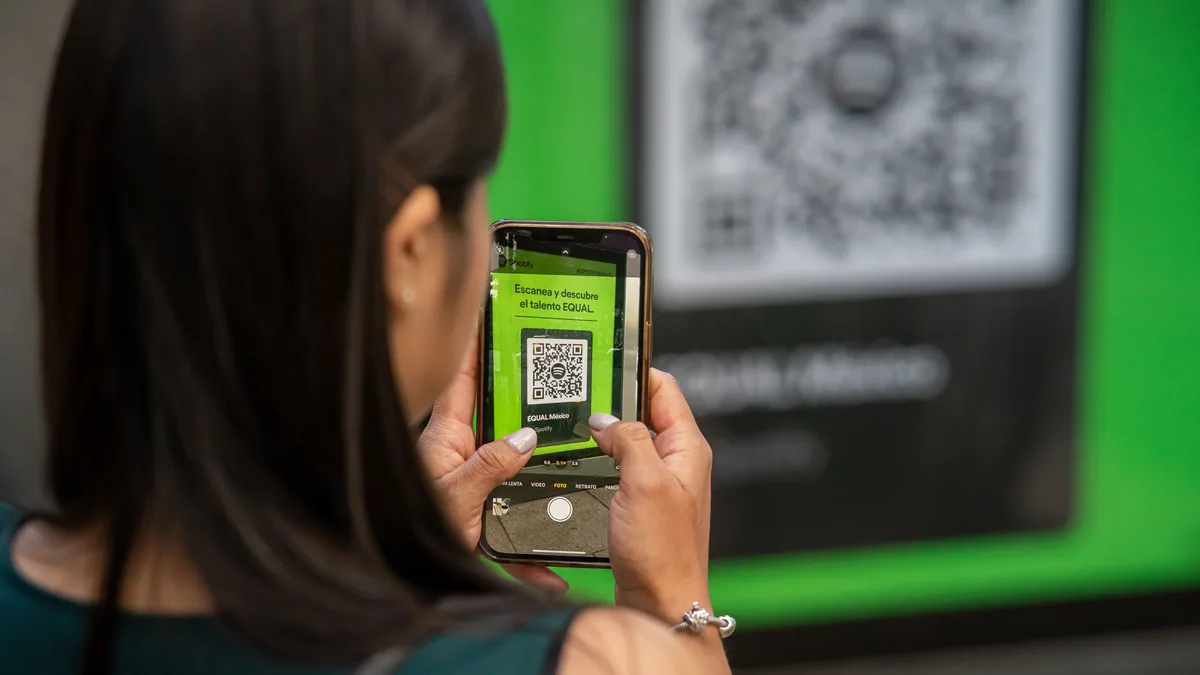
Si el código QR de tu eSIM no funciona, la solución suele ser rápida: la causa es casi siempre una de estas cuatro. Estás intentando escanear el código desde la pantalla del mismo móvil en el que la instalas, la imagen es demasiado pequeña u oscura para leerse, tu móvil no tiene conexión a internet o el código ya se ha usado una vez. Cada una tiene arreglo, y ninguna requiere conocimientos técnicos.
Respuesta rápida: aplica las soluciones de abajo en orden. La mayoría de los problemas con el código QR de la eSIM se resuelven en los dos primeros pasos, y lo que quede se soluciona con la activación manual de la eSIM usando el código de activación y la dirección SM-DP+ que vienen con tu plan.
Antes de empezar, lo básico: una eSIM (SIM integrada) es un perfil SIM digital que se descarga en un chip que ya está dentro de tu móvil. El código QR es solo un contenedor con las instrucciones de descarga, así que cuando el escaneo falla, el perfil en sí suele estar bien.
Descubre los planes eSIM de Atlas para tu destino.
De dónde sale la información de esta página
Sobre los fallos de activación de la eSIM se escribe mucho con seguridad y pocas fuentes, así que esto es en lo que se basa esta página y dónde termina.
- Las soluciones están ordenadas según la frecuencia con la que cada causa resulta ser la real en los problemas de activación que vemos, no según lo técnicas que suenen. Las tres primeras resuelven la gran mayoría, y la causa más habitual es la menos técnica: intentar escanear un código que se muestra en el mismo móvil que escanea.
- El comportamiento de cada sistema refleja cómo implementan realmente iOS y Android la descarga de perfiles, con textos que cambian según la versión y el fabricante. Cuando una ruta de menú varía según el modelo, lo decimos en lugar de fingir que hay un camino universal.
- El código de activación y la dirección SM-DP+ siguen un formato estándar definido por la GSMA, por eso la introducción manual funciona igual con cualquier proveedor y cualquier móvil. Si el código QR de un proveedor no se escanea, sus datos manuales seguirán funcionando: el código es solo un medio de entrega.
- El momento pesa más que cualquier solución concreta. Casi todos los problemas de esta página son una molestia de cinco minutos en la mesa de tu cocina y una crisis de verdad en una sala de llegadas, porque la mayoría de las soluciones necesitan una conexión a internet que todavía no tienes. Si te quedas con una sola idea: instala antes de volar.
- Nombramos a la competencia y nunca publicamos sus precios. Los precios de los datos de viaje cambian cada semana, y una cifra impresa aquí estaría mal en un mes. Te damos la lógica de cada opción y la indicación de comprobar la cifra del día.
- Cuando algo depende de tu móvil, tu operador o tu país, lo decimos en lugar de generalizar. La mayoría de los malos consejos sobre este tema son una verdad sobre un móvil aplicada a todos.
Última revisión: septiembre de 2026.
La solución empieza por el mensaje de error
Cada móvil describe de forma distinta el mismo problema de que el código QR de la eSIM no funciona. Relaciona lo que ves en pantalla con la causa probable antes de tocar ningún ajuste.
| Lo que ves | Causa más probable | Dónde ir |
|---|---|---|
| La cámara no detecta nada, no aparece ningún aviso | Escaneas desde el mismo dispositivo, o la imagen está borrosa o recortada | Soluciones 1 y 2 |
| «No se ha podido añadir el plan móvil» / «No se puede añadir el plan de datos» | Sin internet, o un error temporal del servidor | Solución 4 |
| «Este código ya no es válido» / «ya se ha utilizado» | El perfil ya se descargó una vez | Solución 5 |
| «Código QR no válido» tras un escaneo limpio | Lector equivocado, o imagen realmente dañada | Soluciones 3 y 2 |
| No existe la opción «Añadir eSIM» en Ajustes | El dispositivo no admite eSIM o está bloqueado por el operador | Solución 7 |
Solución 1: por qué falla el escaneo en el mismo móvil
Síntoma: abres la cámara desde los ajustes de la eSIM y no pasa nada, porque el código QR está en un correo o en una captura de pantalla de ese mismo móvil.
Causa: aquí el escaneo falla por una razón física. El móvil tiene que apuntar su cámara al código. No puede fotografiar su propia pantalla.
Solución: un código QR de eSIM que no funciona en una pantalla funciona en dos. Muestra el código en otro sitio —un portátil, una tablet, una copia impresa o el móvil de otra persona— y escanéalo. Abre el correo de confirmación en un ordenador y escanea desde esa pantalla. Si no tienes ninguna segunda pantalla, pasa directamente a la solución 6 e introduce los datos a mano; el resultado es idéntico.
Solución 2: el código QR de la eSIM no funciona porque no se puede leer
Síntoma: la cámara enfoca el código pero el móvil nunca lo reconoce.
Causa: un escaneo fallido casi siempre significa que la imagen se lee mal. Los códigos QR necesitan contraste, nitidez y márgenes. Una captura demasiado recortada, una foto tomada en ángulo, una pantalla con poco brillo o un correo en modo oscuro pueden estropear el escaneo.
Solución:
- Abre el correo o el PDF original en lugar de una captura reenviada.
- Sube al máximo el brillo de la pantalla que muestra el código y desactiva cualquier modo oscuro o nocturno.
- Haz zoom para que el código ocupe más o menos un tercio de la pantalla, con espacio en blanco en los cuatro lados.
- Sujeta el móvil que escanea a 15–25 cm, de frente, y espera dos segundos a que enfoque.
- Limpia la lente de la cámara: una lente sucia arruina más escaneos de lo que parece.
Si el escaneo falla en papel, evita los reflejos y la luz brillante. Una hoja ligeramente inclinada bajo una lámpara suele escanearse cuando una plana no lo hace.
Solución 3: estás escaneando con la app equivocada
Síntoma: la app de cámara reconoce el código y te ofrece abrir un enlace web, o no hace nada útil.
Causa: es el aviso de «el código QR de la eSIM no funciona» que más recibimos. Un perfil eSIM debe instalarse desde los ajustes de red móvil del teléfono, no con un lector de QR genérico.
Solución: usa la ruta correcta para tu dispositivo. Los nombres de los menús cambian un poco entre versiones, así que busca el más parecido.
- iPhone: Ajustes → Datos móviles → Añadir eSIM → Usar código QR.
- Google Pixel: Ajustes → Redes e Internet → SIMs → toca + o «Añadir eSIM» → ¿Quieres descargar una SIM?
- Samsung Galaxy: Ajustes → Conexiones → Administrador de SIM → Añadir eSIM → Escanear código QR del proveedor de servicios.
Si no sabes dónde están estos menús en tu modelo, nuestra guía de instalación de eSIM paso a paso recorre cada plataforma en orden.
Solución 4: sin internet, la eSIM no se activa
Síntoma: el código se escanea y luego aparece «No se ha podido añadir el plan móvil», «No se ha podido completar la descarga» o una rueda que no termina nunca.
Causa: la eSIM no se activa porque escanear el código solo le dice al móvil dónde buscar el perfil. La descarga en sí necesita una conexión a internet activa, y si estás instalando en el extranjero con el roaming apagado, puede que no tengas ninguna.
Solución:
- Conéctate a una red wifi estable. El wifi de hoteles y aeropuertos con página de inicio de sesión suele bloquear la descarga; una red doméstica o la de una cafetería es más fiable.
- Activa el modo avión diez segundos, desactívalo y vuelve a intentarlo.
- Desactiva cualquier VPN (red privada virtual) o función de retransmisión privada.
- Reinicia el móvil y vuelve a intentarlo una vez. Una descarga atascada suele desbloquearse tras reiniciar.
Consigue tu eSIM de viaje Activación inmediata en más de 160 destinos, entregada por código QR.Evita el problema por completo: instala tu eSIM mientras sigues con un wifi de confianza en casa, uno o dos días antes de salir. El perfil queda inactivo hasta que lo enciendas, y te ahorras pelearte con una descarga en el wifi del aeropuerto mientras cierra la puerta de embarque.
Encuentra una eSIM para tu destino.
Cuando el perfil se instala pero sigues sin datos
Es una categoría aparte de problemas con la eSIM, y la que genera los mensajes más frustrados al soporte, porque lo difícil parecía haber salido bien. El perfil aparece en tus ajustes y nada funciona. Revisa estos puntos en orden.
La línea está instalada pero apagada. Añadir un perfil no siempre lo activa. Abre los ajustes de red móvil o de SIM, busca la línea de viaje y comprueba que está encendida. En iOS es un interruptor por línea; en Android suele ser una entrada de SIM que se puede activar o desactivar por separado.
La itinerancia de datos está desactivada en esa línea. Esto le pasa a casi todo el mundo porque va contra la intuición: un plan de viaje funciona haciendo roaming en una red local, así que necesita la itinerancia de datos activada específicamente en la línea de viaje. Déjala desactivada en tu línea habitual —eso es lo que evita la factura inesperada— y activada en la de viaje, que es lo que la hace funcionar.
La línea de datos elegida es la equivocada. Las dos líneas están activas, el plan de viaje está encendido y el móvil sigue enviando los datos por tu SIM habitual. Es un solo ajuste en ambas plataformas —origen de los datos móviles o SIM preferida para datos— y conviene revisarlo después de cualquier reinicio.
Todavía no has llegado. Un plan de viaje normalmente no puede conectarse hasta que estás físicamente dentro de su zona de cobertura, porque en casa no hay ninguna red en la que hacer roaming. Ver «Sin servicio» en la línea de viaje la noche antes de salir es normal y no es un fallo. Lo que confirmas antes de volar es que el perfil está instalado, no una conexión activa.
Falta el APN. Es raro, pero ocurre en algunas versiones de Android. Si la línea se registra en una red y muestra señal pero no carga nada, comprueba si el proveedor publica un APN e introdúcelo a mano en los ajustes de la línea.
El móvil se ha enganchado a una red que el plan no usa. Pon la selección de red en automático o, si ya lo está, cámbiala a manual y elige otro operador de la lista. Un ciclo de modo avión o un reinicio resuelve una proporción sorprendente de estos casos.
Has cruzado una frontera. En un plan regional, pasar de un país a otro necesita a veces un empujón: modo avión encendido y apagado, o una nueva selección manual de red. Saber que es normal y no un fallo vale más que cualquier ajuste concreto.
Solución 5: el error «código QR de la eSIM ya utilizado», explicado
Síntoma: el texto varía, pero el móvil indica que el código no es válido, ha caducado o ya se ha activado.
Causa: el mensaje de «ya utilizado» es literal. Un código QR de eSIM es de un solo uso por diseño. Una vez descargado el perfil en un dispositivo, el código queda gastado, aunque después hayas borrado el perfil y aunque la descarga pareciera fallar a mitad.
Solución:
- Comprueba si el perfil ya está instalado. En iPhone: Ajustes → Datos móviles, y busca un segundo plan bajo tu línea principal. En Android: Ajustes → Redes e Internet → SIMs. Si está ahí, ya no necesitas el código: solo activa la línea y enciende la itinerancia de datos para ella.
- Si borraste el perfil por error, deja de intentarlo con el mismo código. Contacta con el soporte de tu proveedor y pide un nuevo código de activación eSIM. La mayoría de los proveedores pueden generar uno, aunque algunos cobran por la reinstalación.
- Si lo instalaste antes en otro móvil —uno antiguo o el de tu pareja—, bórralo primero allí y luego pide el nuevo código.
La lección práctica: nunca borres un perfil eSIM para «empezar de cero». Borrar es definitivo y se lleva el código consigo. Si un plan da problemas después de instalarlo, revisa nuestra guía sobre problemas de conexión tras instalar una eSIM antes de eliminar nada.
Solución 6: activar la eSIM a mano, paso a paso
Síntoma: todo lo anterior ha fallado, o simplemente no tienes una segunda pantalla desde la que escanear.
Causa: ninguna: activar la eSIM a mano es una alternativa totalmente admitida, no un apaño. El código QR contiene exactamente esta información en un formato legible por la máquina.
Para la activación manual, tu correo de confirmación debe incluir una dirección SM-DP+ (una dirección de servidor, algo como rsp.example-provider.com) y un código de activación (una larga cadena de letras y números). Algunos planes incluyen también un código de confirmación corto.
En iPhone:
- Ajustes → Datos móviles → Añadir eSIM.
- Toca Usar código QR y luego Introducir los datos manualmente en la parte inferior.
- Pega la dirección SM-DP+ y el código de activación exactamente como te los dieron.
- Toca Siguiente y espera a que se descargue el perfil.
En Android (Pixel y la mayoría de los demás):
- Ajustes → Redes e Internet → SIMs → Añadir eSIM.
- Toca ¿Quieres descargar una SIM? y luego ¿Necesitas ayuda? → Introducir manualmente.
- Introduce la cadena del código de activación, que puede empezar por
LPA:1$. - Confirma y espera.
Para activar la eSIM a mano, copia y pega en lugar de teclear. Un solo carácter equivocado —una I mayúscula leída como l minúscula, o un espacio al final— fallará sin avisar y parecerá un código estropeado.
Solución 7: cuando el problema es el móvil, no el código
Síntoma: no aparece la opción «Añadir eSIM» en ningún lugar de Ajustes, o aparece en gris.
Causa: aquí el problema deja de ser el código. O tu móvil no admite eSIM, o está bloqueado por un operador, o un perfil de gestión de empresa impide añadir planes móviles.
Solución: aquí termina la solución de problemas de la eSIM y empieza una pregunta sobre el dispositivo. Confirma que tu modelo exacto admite eSIM: la mayoría de los móviles de gama alta desde 2018 lo hacen, pero las variantes regionales cambian, y algunos modelos vendidos en China continental vienen sin hardware eSIM. Consulta la lista de móviles compatibles o la documentación de tu fabricante en la web oficial de soporte de Apple. La GSMA, la asociación del sector que está detrás del estándar, también mantiene documentación en gsma.com.
Si el escaneo falla porque el móvil está bloqueado por el operador, pide a tu compañía que lo libere: suelen estar obligadas a hacerlo una vez terminado el contrato o el pago del terminal. En un móvil de empresa, puede que tu administrador informático tenga que permitir planes móviles adicionales; nuestras notas sobre conectividad para viajes de negocios cubren las restricciones habituales.
Los problemas del dispositivo que ninguna solución de esta página arregla
Todo lo anterior da por hecho que el móvil puede aceptar un perfil. Hay tres situaciones en las que no puede, y las tres conviene comprobarlas antes de comprar, no después.
El móvil está bloqueado por el operador. Un terminal comprado con permanencia o a plazos puede rechazar cualquier perfil que no sea de su operador, y el mensaje de error rara vez lo dice. La liberación pasa por el operador que lo vendió, suele exigir que el contrato esté pagado y puede tardar un día o más. Es la razón más habitual por la que un «el escaneo falla» resulta no tener nada que ver con el código, y la que no puedes resolver de ninguna manera en un aeropuerto.
La variante del modelo no admite eSIM. Es la trampa en la que caen quienes compraron el móvil en el extranjero. La compatibilidad con eSIM depende del número de modelo regional, no del nombre comercial: varios fabricantes venden en ciertos mercados variantes sin esta función o con una segunda bandeja física en su lugar. Los iPhone para China continental son el caso más conocido, pero hay otros. Busca tu número de modelo exacto —no el nombre comercial— en las especificaciones del fabricante, y hazlo antes de comprar un plan.
El dispositivo lo gestiona una empresa. Un móvil inscrito en un sistema de gestión corporativa puede tener bloqueada por política la instalación de perfiles, y la opción simplemente no aparecerá en los ajustes o estará en gris. Nada de lo que hagas en el móvil lo cambiará. Pregunta a tu equipo de informática, idealmente con más de un día de antelación, porque la respuesta a veces implica un cambio de política y no un simple interruptor.
Qué enviar al soporte si sigues atascado. Cuatro cosas, y tenerlas preparadas convierte un intercambio de tres mensajes en uno: tu número de modelo exacto y la versión del sistema, el texto exacto del error en pantalla, si la línea aparece o no en los ajustes y si has probado la activación manual con la dirección SM-DP+ y el código. Con esas cuatro, un proveedor puede diagnosticar casi cualquier cosa y decirte en minutos si hay que reemitir el perfil.
Haz todo esto en casa. Cada solución de esta página es más fácil con tu propio wifi, con un portátil para mostrar el código, tiempo para buscar un número de modelo y un servicio de soporte en tu misma zona horaria. El perfil queda inactivo hasta que llegas a tu destino, así que instalarlo una semana antes no cuesta nada y elimina toda esta categoría de problemas.
Lista de comprobación antes de contactar con el soporte
Repasa primero esta lista. Resuelve la mayoría de los casos y, si no, tendrás todo lo que necesita el soporte.
- Móvil confirmado compatible con eSIM y libre
- Conectado a un wifi estable, con la VPN desactivada
- Código mostrado en una segunda pantalla con el brillo al máximo
- Escaneado desde Ajustes, no desde la app de cámara
- Móvil reiniciado y nuevo intento hecho
- Activación manual probada con los datos copiados y pegados
- Lista de eSIM revisada por si el perfil ya estaba instalado
- Captura del mensaje de error exacto
Explora los planes eSIM de Atlas antes de tu próximo viaje.
El código QR de la eSIM no funciona: preguntas frecuentes
¿Puedo usar el mismo código QR de eSIM en dos móviles?
No. Cada código descarga un perfil en un solo dispositivo y después queda gastado. Si necesitas datos en un segundo móvil, necesitas un segundo plan: no hay forma de duplicar un perfil entre terminales.
¿Qué hago si borré mi eSIM sin querer?
Contacta con tu proveedor y pregunta si puede reemitir el perfil. Muchos pueden, aunque las políticas y posibles costes de reinstalación varían. No sigas probando el código original: seguirá devolviendo el error de «código QR de la eSIM ya utilizado».
¿Activar la eSIM a mano funciona igual de bien que escanear?
Sí. El código QR es solo una forma de entregar la dirección SM-DP+ y el código de activación, así que introducirlos a mano genera un perfil idéntico. A menudo es incluso más rápido si tienes el correo abierto en el mismo móvil.
¿Por qué se escaneó mi código QR pero falló la descarga?
Casi siempre es un problema de conexión. Un wifi con página de inicio de sesión, una VPN activa o una señal débil interrumpen la descarga. Vuelve a conectarte a una red fiable, reinicia el móvil y prueba otra vez: el código suele seguir siendo válido si no se instaló nada.
¿Debo instalar mi eSIM antes o después de aterrizar?
Antes, con un wifi de confianza. El perfil queda inactivo hasta que lo activas, e instalarlo pronto significa que cualquier problema se resuelve en casa y no en una sala de llegadas. Tienes más contexto sobre cómo se comportan los perfiles en nuestra explicación de qué es una eSIM y cómo funciona.
El móvil dice que el código QR de mi eSIM no es válido. ¿He perdido el plan?
Normalmente no. «No válido», «caducado» y «ya utilizado» suelen ser la misma situación de fondo: el perfil se descargó una vez y el código está gastado. Si nunca llegaste a instalarlo bien, contacta con el proveedor: normalmente puede reemitirlo. Si lo instalaste y después lo borraste, la reemisión depende del proveedor y no está garantizada, por eso borrar un perfil en mitad del viaje es lo único que debes evitar.
¿Listo para estar conectado? Elige tu destino.

 Guía de destino
 Guía de destino
 Guía de destino