
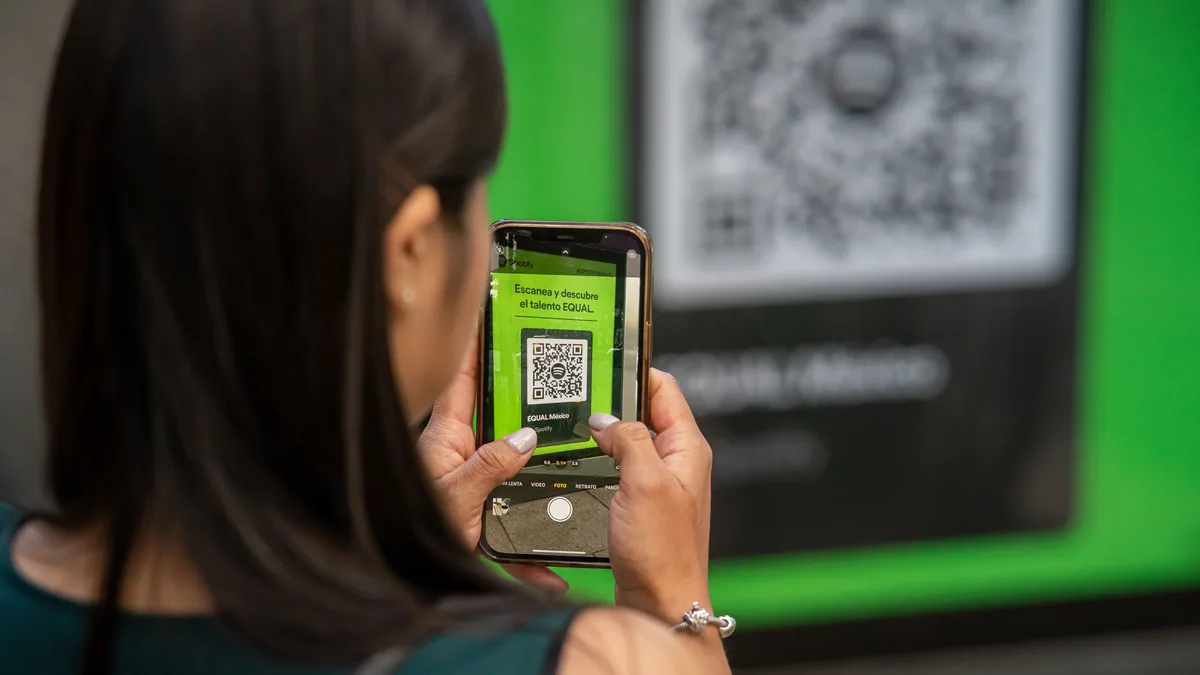
eSIMのQRコードが読み込めない場合、トラブル解決は簡単です。原因はほぼ必ず次の4つのどれかです。インストールしているのと同じスマートフォンの画面に表示したコードを読み取ろうとしている、画像が小さすぎるか暗すぎて読めない、スマートフォンがインターネットに繋がらない、またはコードがすでに一度使われている。どれにも対処法があり、専門知識は必要ありません。
結論:以下のeSIMの対処法を順番に試しましょう。eSIMのQRコードの問題のほとんどは最初の2ステップで解決し、それでも残る問題は、プランに付いているアクティベーションコードとSM-DP+アドレスを使った手動の有効化で対応できます。eSIMをアクティベートできないときも、まずこの順番で確認しましょう。
トラブル解決の前に基本をおさらいします。eSIM(組み込み型SIM)とは、スマートフォンにすでに内蔵されているチップにダウンロードするデジタルのSIMプロファイルです。QRコードはダウンロードの指示を入れた入れ物にすぎません。つまり、読み取りに失敗しても、プロファイル自体はたいてい問題ありません。
目的地に合ったAtlas eSIMのプランを見る。
このページの情報の出どころ
eSIMの有効化の失敗は、自信たっぷりの記事は多いのに根拠が乏しいテーマです。そこで、このページが何に基づき、どこまでを扱うのかを示しておきます。
- 以下の対処法は、技術的に聞こえる順ではなく、当社が目にする有効化のトラブルで実際の原因だった頻度の高い順に並べています。最初の3つで大多数が解決し、最も多い原因は最も技術的でないもの、つまり読み取りをしているのと同じスマートフォンに表示したコードを読み取ろうとすることです。
- 各プラットフォームの動作は、iOSとAndroidが実際にプロファイルのダウンロードをどう実装しているかに基づいています。表記はバージョンやメーカーによって異なります。機種によってメニューの場所が違う場合は、ひとつの共通ルートがあるふりをせず、そのように書いています。
- アクティベーションコードとSM-DP+アドレスは、GSMAが定めた標準形式です。だからこそ、手動入力は事業者や端末を問わず同じように使えます。事業者のQRコードが読み取れなくても、手動の情報なら使えます。コードは届けるための手段にすぎません。
- どの対処法よりもタイミングを重視しています。このページのほぼすべての問題は、自宅のテーブルなら5分で済む不便ですが、到着ロビーでは本当の危機になります。ほとんどの対処法には、まだ持っていないインターネット接続が必要だからです。このページから1つだけ持ち帰るなら、出発前にインストールすることです。
- 競合他社の名前は挙げますが、価格は載せません。旅行用データの価格は毎週変わり、ここに載せた数字は1か月以内に間違ったものになります。各選択肢の特徴を説明し、最新の金額を確認するようおすすめしています。
- お使いの端末、キャリア、国によって異なる場合は、一般化せずにそう書いています。このテーマの悪いアドバイスのほとんどは、ある1台のスマートフォンについての正しい話を、すべての機種に当てはめたものです。
最終確認:2026年9月
eSIMのトラブル解決はエラーメッセージから
同じ「eSIMのQRコードが読み込めない」問題でも、スマートフォンによって表示が異なります。設定を変え始める前に、画面に出ている表示と考えられる原因を照らし合わせましょう。
| 表示される内容 | 最も考えられる原因 | 参照する対処法 |
|---|---|---|
| カメラが何も認識せず、メッセージも出ない | 同じ端末から読み取っている、または画像がぼやけている・切れている | 対処法1と2 |
| 「モバイル通信プランを追加できません」 | インターネットに繋がらない、または一時的なサーバーエラー | 対処法4 |
| 「このコードは無効になりました」/「すでに使用されています」 | プロファイルがすでに一度ダウンロードされている | 対処法5 |
| きれいに読み取れたのに「無効なQRコード」 | 間違ったアプリで読み取った、または画像が本当に破損している | 対処法3と2 |
| 設定に「eSIMを追加」の項目がない | 端末がeSIMに対応していない、またはSIMロックがかかっている | 対処法7 |
対処法1:同じスマートフォンでQRコードを読み取れない理由
症状:eSIMの設定でカメラを開いても何も起きない。QRコードがそのスマートフォンのメールやスクリーンショットの中にあるからです。
原因:この場合、QRコードを読み込めないのは物理的な理由です。スマートフォンはカメラをコードに向ける必要があり、自分の画面を撮影することはできません。
対処:1つの画面で読み込めないeSIMのQRコードも、2つの画面なら読み込めます。ノートPC、タブレット、印刷した紙、同行者のスマートフォンなど、別の場所にコードを表示してから読み取りましょう。確認メールをパソコンで開き、その画面から読み取るのが簡単です。別の画面がない場合は、対処法6に進んで情報を手動で入力しましょう。結果はまったく同じです。
対処法2:読み取れない画像のためにeSIMのQRコードが読み込めない
症状:カメラはコードにピントを合わせるのに、スマートフォンがまったく認識しない。
原因:QRコードを読み込めないのは、ほぼ必ず画像が読み取りにくいことが原因です。QRコードにはコントラスト、鮮明さ、余白が必要です。きつくトリミングしたスクリーンショット、斜めから撮った写真、暗くした画面、ダークモードのメールは、どれも読み取りを妨げます。
対処:
- 転送されたスクリーンショットではなく、元のメールかPDFを開く。
- 表示している画面の明るさを最大にし、ダークモードやナイトモードをオフにする。
- コードが画面の約3分の1を占めるように拡大し、四辺すべてに白い余白を残す。
- 読み取る側のスマートフォンを15〜25cm離して正面から構え、ピントが合うまで2秒待つ。
- カメラのレンズを拭く。汚れたレンズは、思っている以上に読み取りを失敗させます。
紙に印刷したQRコードが読み込めない場合は、光沢の反射やまぶしさを避けましょう。ランプの下で少し傾けた紙のほうが、平らな紙より読み取れることがよくあります。
対処法3:間違ったアプリで読み取っている
症状:カメラアプリがコードを認識してウェブのリンクを開こうとする、または役に立つことを何もしない。
原因:これは当社に寄せられる「eSIMのQRコードが読み込めない」という報告で最も多いものです。eSIMのプロファイルは、一般的なQRリーダーではなく、スマートフォンのモバイル通信の設定からインストールする必要があります。
対処:お使いの端末に合った正しい手順を使いましょう。メニュー名はバージョンによって少し変わるので、最も近いものを探してください。
- iPhone:「設定」→「モバイル通信」→「eSIMを追加」→「QRコードを使用」。
- Google Pixel:「設定」→「ネットワークとインターネット」→「SIM」→「+」または「eSIMを追加」→「代わりにSIMをダウンロードしますか?」。
- Samsung Galaxy:「設定」→「接続」→「SIMマネージャー」→「eSIMを追加」→「通信事業者のQRコードをスキャン」。
お使いの機種でこれらがどこにあるかわからない場合は、eSIMインストール手順ガイドで各プラットフォームを順番に解説しています。
対処法4:インターネットに繋がらなければ手動の有効化でも解決しない
症状:コードは読み取れるのに、「モバイル通信プランを追加できません」「ダウンロードを完了できませんでした」と表示される、または読み込み中のマークが終わらない。
原因:ここでeSIMのトラブル解決がうまくいかないのは、コードを読み取っても、スマートフォンにはプロファイルをどこから取得するかが伝わるだけだからです。ダウンロード自体にはインターネット接続が必要で、ローミングをオフにした状態で海外でインストールしようとしていると、繋がらないことがあります。
対処:
- 安定したWi-Fiに接続する。ログイン画面のあるホテルや空港のWi-Fiはダウンロードを妨げることが多く、自宅やカフェのネットワークのほうが確実です。
- 機内モードを10秒オンにしてからオフにし、もう一度試す。
- VPN(仮想プライベートネットワーク)やプライベートリレーの機能をオフにする。
- スマートフォンを再起動して、もう一度だけ試す。止まったダウンロードは再起動で解消することがよくあります。
旅行用eSIMを購入する 160以上の旅行先ですぐに有効化。QRコードでお届けします。問題そのものを避けましょう。出発の1〜2日前、信頼できる自宅のWi-FiにつながっているうちにeSIMをインストールしておけば、プロファイルはオンにするまで待機したままです。搭乗ゲートが閉まりかけている中、空港のWi-Fiでダウンロードのトラブルに対処せずに済みます。
プロファイルはインストールできたのにデータ通信に繋がらない場合
これはeSIMのトラブルの別のカテゴリーで、難しいところはうまくいったように見えるため、最も不満の多いサポートへの問い合わせにつながります。プロファイルは設定に表示されているのに、何も使えない。次の順番で確認しましょう。
回線はインストールされているが、オフになっている。プロファイルを追加しても、必ずしも有効になるわけではありません。モバイル通信またはSIMの設定を開き、旅行用の回線を見つけて、オンになっているか確認しましょう。iOSでは回線ごとのスイッチ、Androidでは通常、個別に有効・無効を切り替えられるSIMの項目です。
その回線のデータローミングがオフになっている。直感に反するため、ほぼ全員が引っかかります。旅行用プランは現地の回線にローミングすることで動くので、旅行用の回線ではデータローミングをオンにする必要があります。日本の回線はオフのままにすれば予想外の請求を防げ、旅行用の回線をオンにすれば使えるようになります。
データ通信の回線が間違って設定されている。両方の回線が有効で、旅行用プランもオンになっているのに、スマートフォンがまだ日本のSIMでデータ通信をしている。どちらのプラットフォームでも、モバイルデータ通信の回線、または優先データSIMという1つの設定で、再起動の後にはいつも確認する価値があります。
まだ到着していない。旅行用プランは通常、物理的にエリア内に入るまで接続できません。日本ではローミングする回線がないからです。出発前夜に旅行用の回線が「圏外」と表示されるのは正常で、故障ではありません。出発前に確認するのはプロファイルがインストールされていることで、実際に繋がることではありません。
APNが設定されていない。まれですが、一部のAndroidで起こります。回線がネットワークに登録されて電波も表示されるのに何も読み込めない場合は、事業者がAPNを公開しているか確認し、回線の設定で手動入力しましょう。
スマートフォンがプランで使わない回線につかまっている。ネットワークの選択を自動に設定するか、すでに自動なら手動にして一覧から別のキャリアを選びましょう。機内モードのオン・オフや再起動で、驚くほど多くのケースが解決します。
国境を越えた。周遊プランでは、国を移動したときにちょっとした操作が必要になることがあります。機内モードのオン・オフか、手動でのネットワークの再選択です。これが故障ではなく普通のことだと知っておくのは、どの設定より価値があります。
対処法5:eSIMのQRコードが「使用済み」になるエラーの説明
症状:表示は機種によって異なりますが、コードが無効、期限切れ、またはすでに有効化済みだと表示されるeSIMのQRコードのエラー。
原因:「使用済み」のメッセージは文字どおりの意味です。eSIMのQRコードは、もともと1回しか使えないように作られています。一度プロファイルが端末にダウンロードされると、その後にプロファイルを削除しても、ダウンロードが途中で失敗したように見えても、コードは使い切られています。
対処:
- プロファイルがすでにインストールされていないか確認する。iPhoneでは「設定」→「モバイル通信」で、メインの回線の下に2つ目のプランが表示されているか見ます。Androidでは「設定」→「ネットワークとインターネット」→「SIM」。表示されていれば、コードは不要です。回線を有効にして、そのデータローミングをオンにするだけです。
- 誤ってプロファイルを削除した場合は、同じコードを試すのをやめましょう。事業者のサポートに連絡し、アクティベーションコードの再発行を依頼します。ほとんどの事業者は再発行できますが、再インストールが有料のところもあります。
- 以前に別のスマートフォン(古い端末や同行者の端末)にインストールした場合は、まずそちらから削除してから新しいコードを依頼する。
eSIMのトラブル解決の実用的な教訓:「最初からやり直す」ためにeSIMのプロファイルを削除してはいけません。削除は取り消せず、コードも一緒に失われます。インストール後にプランの調子が悪いなら、何かを削除する前にeSIMインストール後に繋がらない問題の対処法を試しましょう。
対処法6:手動でのeSIM有効化、ステップごとの手順
症状:ここまでの方法がすべてうまくいかなかった、または読み取りに使える別の画面がない。
原因:なし。手動でのeSIMの有効化は、回避策ではなく正式にサポートされた方法です。QRコードには、まさにこの情報が機械で読める形で入っています。
手動で有効化するには、確認メールに記載されているSM-DP+アドレス(rsp.example-provider.comのようなサーバーのアドレス)とアクティベーションコード(英数字の長い文字列)を使います。短い確認コードが含まれるプランもあります。
iPhoneの場合:
- 「設定」→「モバイル通信」→「eSIMを追加」。
- 「QRコードを使用」をタップし、下にある「詳細情報を手動で入力」をタップする。
- SM-DP+アドレスとアクティベーションコードを、届いたとおり正確に貼り付ける。
- 「次へ」をタップし、プロファイルのダウンロードを待つ。
Android(Pixelとほとんどの機種)の場合:
- 「設定」→「ネットワークとインターネット」→「SIM」→「eSIMを追加」。
- 「代わりにSIMをダウンロードしますか?」→「ヘルプが必要な場合」→「手動で入力」をタップする。
- アクティベーションコードの文字列を入力する。
LPA:1$で始まる場合があります。 - 確認して待つ。
手動で有効化するときは、手で打たずにコピー&ペーストしましょう。大文字のIを小文字のlと読み間違える、末尾にスペースが入るなど、1文字のミスでも何の表示もなく失敗し、コードが壊れているように見えます。
対処法7:コードではなくスマートフォンが問題の場合
症状:設定のどこにも「eSIMを追加」の項目がない、または項目がグレーアウトしている。
原因:ここでeSIMのトラブルはコードの問題ではなくなります。端末がeSIMに対応していない、SIMロックがかかっている、または会社が管理する端末のプロファイルが新しいモバイル通信プランをブロックしているかのどれかです。
対処:ここでeSIMのトラブル解決は終わり、端末の問題が始まります。お使いの機種がeSIMに対応しているか確認しましょう。2018年以降のほとんどのフラッグシップ機は対応していますが、地域によってモデルが異なり、中国本土で販売された一部のモデルにはeSIM機能がありません。対応機種の一覧か、Appleの公式サポートサイトなどメーカーの資料を確認しましょう。規格を策定する業界団体のGSMAも、gsma.comで背景資料を公開しています。
端末にSIMロックがかかっているためにQRコードを読み込めない場合は、契約中のキャリアにSIMロック解除を依頼しましょう。日本では現在、多くの端末がSIMロックなしで販売されていますが、古い端末は確認が必要です。会社のスマートフォンなら、IT管理者がモバイル通信プランの追加を許可する必要があるかもしれません。よくある制限については出張者向けの通信ガイドで解説しています。
このページの対処法では解決できない端末の問題
ここまでの内容はすべて、端末がそもそもプロファイルを受け付けられることを前提にしています。受け付けられない状況が3つあり、どれも購入後ではなく購入前に確認する価値があります。
SIMロックがかかっている。契約や分割払いで購入した端末は、自社以外のプロファイルを拒否することがあり、エラーメッセージがそれを示すことはまれです。SIMロック解除は販売したキャリアを通じて行い、通常は契約の支払いが済んでいる必要があり、1日以上かかることもあります。「QRコードを読み込めない」という報告が実はコードの問題ではなかった、という最も多い理由がこれで、空港では絶対に解決できないものです。
その機種のモデルがeSIMに対応していない。海外でスマートフォンを買った人が引っかかる落とし穴です。eSIMへの対応は、スマートフォンの名前ではなく地域ごとのモデル番号で決まります。複数のメーカーが、特定の市場向けにこの機能を省いたり、2つ目の物理トレイに置き換えたりしたモデルを出荷しています。中国本土向けのiPhoneが最も有名な例で、ほかにもあります。宣伝用の名前ではなく正確なモデル番号を、メーカー自身の仕様で、プランを買う前に調べましょう。
端末が勤務先に管理されている。会社の端末管理に登録されたスマートフォンは、ポリシーでプロファイルのインストールがブロックされていることがあり、設定に項目が表示されないか、グレーアウトしています。端末で何をしても変わりません。答えがスイッチではなくポリシーの変更になることもあるので、できれば出発の1日以上前にIT担当に確認しましょう。
それでも解決しないとき、サポートに送る情報。次の4つを用意しておけば、3往復のやり取りが1回で済みます。正確なモデル番号とOSのバージョン、画面に出ているエラーの正確な文言、回線が設定に表示されているかどうか、そしてSM-DP+アドレスとコードで手動の有効化を試したかどうか。事業者はこの4つでほぼ何でも診断でき、プロファイルの再発行が必要かどうかも通常は数分でわかります。
これはすべて自宅で済ませましょう。このページのどの対処法も、自宅のWi-Fiで、コードを表示するノートPCがあり、モデル番号を調べる時間があり、サポートが自分と同じ時間帯にいる状況のほうがずっと簡単です。プロファイルは目的地に着くまで待機したままなので、1週間前にインストールしても何も損はなく、この種類の問題をまるごとなくせます。
サポートに連絡する前のeSIMトラブル解決チェックリスト
まずこのeSIMのトラブル解決リストを確認しましょう。ほとんどのケースが解決し、解決しなくても、サポートに必要な情報がすべてそろいます。
- スマートフォンがeSIM対応でSIMロック解除済みであることを確認した
- 安定したWi-Fiに接続し、VPNをオフにした
- コードを別の画面に最大の明るさで表示した
- カメラアプリではなく設定から読み取った
- スマートフォンを再起動して、もう一度試した
- コピー&ペーストした情報で手動の有効化を試した
- 既存のeSIMの一覧に、すでにインストール済みのプロファイルがないか確認した
- エラーメッセージの正確な表示をスクリーンショットした
次の旅行の前にAtlas eSIMのプランを見てみましょう。
eSIMのトラブル解決:よくある質問
同じeSIMのQRコードを2台のスマートフォンで使えますか?
使えません。各コードは1台の端末に1つのプロファイルをダウンロードし、それで使い切られます。2台目のスマートフォンでデータ通信が必要なら、2つ目のプランが必要です。プロファイルを複数の端末に複製する方法はありません。
誤ってeSIMを削除してしまったらどうすればよいですか?
事業者に連絡し、プロファイルを再発行できるか確認しましょう。多くの事業者は再発行できますが、ポリシーや再インストールの料金はまちまちです。元のコードを試し続けないでください。「使用済み」のエラーが出続けるだけです。
手動でのeSIMの有効化は、読み取りと同じように使えますか?
はい。QRコードはSM-DP+アドレスとアクティベーションコードを届けるための手段にすぎないので、手で入力しても同じプロファイルができます。同じスマートフォンでメールを開いているなら、そのほうが早いことも多いです。
QRコードは読み取れたのに、なぜダウンロードに失敗したのですか?
ほぼ必ず接続の問題です。ログイン画面のあるWi-Fi、有効なVPN、弱い電波がダウンロードを中断させます。信頼できるネットワークに接続し直し、スマートフォンを再起動してもう一度試しましょう。何もインストールされていなければ、コードは通常まだ有効です。
eSIMは着陸前と着陸後、どちらでインストールすべきですか?
前に、信頼できるWi-Fiで済ませましょう。プロファイルはオンにするまで無効のままで、早めにインストールしておけば、どんな問題も到着ロビーではなく自宅で解決できます。プロファイルの仕組みについてはeSIMとは何か、どう動くのかの解説をご覧ください。
eSIMのQRコードが無効と表示されます。プランは失われたのですか?
通常は失われていません。「無効」「期限切れ」「使用済み」は、多くの場合同じ状態を指しています。プロファイルが一度ダウンロードされ、コードが使い切られた状態です。一度もインストールに成功していないなら、事業者に連絡しましょう。通常は再発行できます。インストールした後に削除した場合、再発行は事業者次第で保証されません。だからこそ、旅行中にプロファイルを削除することは絶対に避けるべき操作なのです。
準備はできましたか?目的地を選びましょう。

 渡航先ガイド
 渡航先ガイド
 渡航先ガイド