

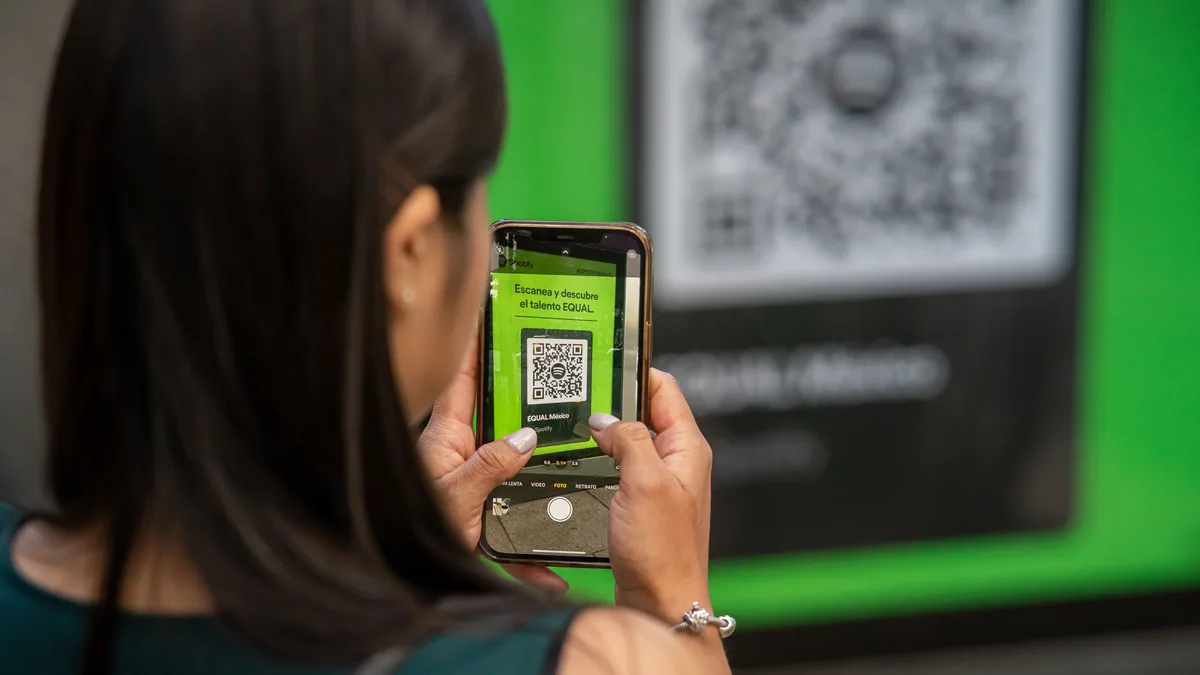
إن كان رمز QR لشريحتك الإلكترونية لا يعمل، فحل المشكلة قصير: السبب يكاد يكون دائماً واحداً من أربعة. إما أنك تحاول مسح الرمز من شاشة الهاتف نفسه الذي تثبّت عليه الشريحة، أو أن الصورة صغيرة أو داكنة جداً، أو أن هاتفك بلا اتصال بالإنترنت، أو أن الرمز استُخدم مرة من قبل. ولكل منها حل لا يتطلب أي معرفة تقنية.
الإجابة المختصرة: طبّق حلول تفعيل الشريحة الإلكترونية أدناه بالترتيب. تُحل معظم مشكلات رمز QR في الخطوتين الأوليين، وما يتبقى يُعالج بالتفعيل اليدوي للشريحة الإلكترونية باستخدام رمز التفعيل وعنوان SM-DP+ المرفقين بباقتك.
قبل البدء، الأساسيات: الشريحة الإلكترونية (eSIM) ملف SIM رقمي يُنزَّل على شريحة موجودة أصلاً داخل هاتفك، ورمز QR مجرد حاوية لتعليمات التنزيل، لذا حين يفشل المسح يكون الملف نفسه سليماً في الغالب.
تصفّح باقات Atlas eSIM لوجهتك.
من أين تأتي معلومات هذه الصفحة
كُتب الكثير بثقة وقليل من المصادر عن فشل تفعيل الشريحة الإلكترونية، لذا إليك ما تستند إليه هذه الصفحة وأين تتوقف.
- الحلول مرتبة بحسب عدد المرات التي يتبيّن فيها أن كل سبب هو السبب الحقيقي في مشكلات التفعيل التي نراها، لا بحسب مدى تقنيتها. فالحلول الثلاثة الأولى تحل الغالبية العظمى، وأكثر الأسباب شيوعاً هو أقلها تقنية: محاولة مسح رمز معروض على الهاتف نفسه الذي يقوم بالمسح.
- سلوك الأنظمة مأخوذ من الطريقة الفعلية التي ينفذ بها iOS وأندرويد تنزيل الملفات، وتختلف صياغة القوائم بين الإصدارات والشركات المصنعة. وحيث يختلف مسار القائمة بحسب الطراز نقول ذلك بدلاً من ادعاء وجود طريق موحد.
- رمز التفعيل وعنوان SM-DP+ صيغة قياسية حددتها GSMA، ولهذا يعمل الإدخال اليدوي بالطريقة نفسها مع كل المزوّدين والهواتف. فإن لم يُمسح رمز QR من مزوّد ما، فستعمل بياناته اليدوية، لأن الرمز مجرد وسيلة توصيل.
- التوقيت أهم من أي حل بعينه. فكل مشكلة تقريباً في هذه الصفحة مجرد إزعاج لخمس دقائق على طاولة مطبخك، وأزمة حقيقية في صالة الوصول، لأن معظم الحلول تحتاج اتصالاً بالإنترنت لا تملكه بعد. إن أخذت شيئاً واحداً من هذه الصفحة: ثبّت قبل أن تسافر.
- نذكر المنافسين ولا ننشر أسعارهم أبداً. تتغير أسعار بيانات السفر أسبوعياً، وأي رقم يُطبع هنا سيكون خاطئاً خلال شهر، فنقدّم لك منطق كل خيار وتوجيهاً بالتحقق من السعر الحالي.
- حين يعتمد أمر ما على هاتفك أو مشغّلك أو بلدك نقول ذلك بدلاً من التعميم، فمعظم النصائح السيئة في هذا الموضوع حقيقة عن هاتف واحد طُبّقت على الجميع.
آخر مراجعة: سبتمبر 2026.
حل مشكلات الشريحة الإلكترونية يبدأ برسالة الخطأ
تصوغ الهواتف المختلفة مشكلة رمز QR نفسها بطرق مختلفة. طابق ما تراه على الشاشة مع السبب المرجح قبل أن تغيّر أي إعداد.
| ما تراه | السبب الأرجح | إلى أين تذهب |
|---|---|---|
| الكاميرا لا ترى شيئاً ولا تظهر أي رسالة | المسح من الجهاز نفسه، أو صورة ضبابية أو مقصوصة | الحلان 1 و2 |
| «تعذّر إضافة الخطة الخلوية» / «لا يمكن إضافة خطة البيانات» | لا إنترنت، أو خطأ مؤقت في الخادم | الحل 4 |
| «لم يعد هذا الرمز صالحاً» / «تم استخدامه بالفعل» | نُزّل الملف مرة من قبل | الحل 5 |
| «رمز QR غير صالح» بعد مسح سليم | استُخدم قارئ خاطئ، أو الصورة تالفة فعلاً | الحلان 3 و2 |
| لا يوجد خيار «إضافة eSIM» في الإعدادات | الجهاز لا يدعم الشريحة الإلكترونية أو مقفل على مشغّل | الحل 7 |
الحل 1: لماذا يفشل المسح على الهاتف نفسه
العَرَض: تفتح الكاميرا من إعدادات الشريحة الإلكترونية ولا يحدث شيء، لأن رمز QR موجود في رسالة بريد أو لقطة شاشة على الهاتف نفسه.
السبب: فشل المسح هنا لسبب مادي، فالهاتف يجب أن يوجّه كاميرته نحو الرمز، ولا يمكنه تصوير شاشته.
الإجراء: الرمز الذي لا يعمل على شاشة واحدة يعمل على شاشتين. اعرض الرمز في مكان آخر — حاسوب أو جهاز لوحي أو نسخة مطبوعة أو هاتف شخص آخر — ثم امسحه. افتح رسالة التأكيد على حاسوب وامسح الرمز من شاشته. وإن لم تكن لديك شاشة ثانية، فانتقل مباشرة إلى الحل 6 وأدخل البيانات يدوياً، فالنتيجة متطابقة.
الحل 2: رمز QR غير مقروء
العَرَض: تركّز الكاميرا على الرمز لكن الهاتف لا يتعرف عليه أبداً.
السبب: فشل المسح يعني في الغالب أن الصورة صعبة القراءة. فرموز QR تحتاج إلى تباين ووضوح وهوامش، ولقطة الشاشة المقصوصة بإحكام أو الصورة الملتقطة بزاوية أو الشاشة الخافتة أو البريد في الوضع الداكن قد تُفشل المسح.
الإجراء:
- افتح البريد أو ملف PDF الأصلي بدلاً من لقطة شاشة معاد إرسالها.
- ارفع سطوع الشاشة التي تعرض الرمز إلى الحد الأقصى، وأوقف أي وضع داكن أو ليلي.
- كبّر الرمز ليشغل نحو ثلث الشاشة، مع مساحة بيضاء حول الحواف الأربع.
- أمسك الهاتف الماسح على بعد 15–25 سم وبشكل مستقيم، وانتظر ثانيتين حتى يركّز.
- امسح عدسة الكاميرا، فالعدسة المتسخة تُفشل عمليات مسح أكثر مما يتوقع الناس.
إن فشل المسح من ورق مطبوع، فتجنب الإضاءة اللامعة والانعكاسات. فالورقة المائلة قليلاً تحت مصباح تُمسح غالباً حين لا تُمسح الورقة المسطحة.
الحل 3: أنت تمسح من التطبيق الخطأ
العَرَض: يتعرف تطبيق الكاميرا على الرمز ويعرض فتح رابط ويب، أو لا يفعل شيئاً مفيداً.
السبب: هذه أكثر شكاوى رمز QR شيوعاً لدينا. فملف الشريحة الإلكترونية يجب أن يُثبَّت من إعدادات الشبكة الخلوية في الهاتف، لا من قارئ رموز QR عادي.
الإجراء: استخدم المسار الصحيح لجهازك. تتغير أسماء القوائم قليلاً بين الإصدارات، فابحث عن أقرب تطابق.
- آيفون: الإعدادات ← الخلوي ← إضافة eSIM ← استخدام رمز QR.
- Google Pixel: الإعدادات ← الشبكة والإنترنت ← شرائح SIM ← اضغط + أو «إضافة شريحة eSIM» ← هل تريد تنزيل شريحة SIM بدلاً من ذلك؟
- سامسونج Galaxy: الإعدادات ← الاتصالات ← مدير بطاقة SIM ← إضافة eSIM ← مسح رمز QR من مزوّد الخدمة.
إن لم تكن متأكداً من مكان هذه القوائم في طرازك، فإن دليلنا لتثبيت الشريحة الإلكترونية خطوة بخطوة يغطي كل نظام بالترتيب.
الحل 4: لا يكتمل تفعيل الشريحة الإلكترونية دون إنترنت
العَرَض: يُمسح الرمز ثم تظهر رسالة «تعذّر إضافة الخطة الخلوية» أو «تعذّر إكمال التنزيل» أو مؤشر تحميل لا يتوقف.
السبب: لا تتفعّل الشريحة الإلكترونية لأن مسح الرمز يخبر هاتفك فقط من أين يجلب الملف، أما التنزيل نفسه فيحتاج اتصالاً فعّالاً بالإنترنت، وإن كنت تثبّت في الخارج والتجوال مطفأ فقد لا يكون لديك أي اتصال.
الإجراء:
- اتصل بشبكة واي فاي مستقرة. فواي فاي الفنادق والمطارات الذي يتطلب صفحة تسجيل دخول يعيق التنزيل غالباً، وشبكة المنزل أو المقهى أكثر موثوقية.
- شغّل وضع الطيران عشر ثوانٍ ثم أطفئه وحاول مجدداً.
- أوقف أي VPN (شبكة افتراضية خاصة) أو ميزة الترحيل الخاص.
- أعد تشغيل الهاتف وحاول مرة أخرى، فالتنزيل المتوقف ينحل غالباً بعد إعادة التشغيل.
احصل على شريحة السفر الإلكترونية تفعيل فوري في أكثر من 160 وجهة، تصلك برمز QR.تجنّب المشكلة كلها: ثبّت شريحتك الإلكترونية وأنت على واي فاي موثوق في المنزل، قبل يوم أو يومين من السفر. يبقى الملف خاملاً حتى تشغّله، وتتجنب حل مشكلة تنزيل عبر واي فاي المطار بينما تُغلق بوابة الصعود.
اعثر على شريحة إلكترونية لوجهتك.
حين يُثبَّت الملف لكن لا توجد بيانات
فئة منفصلة من مشكلات الشريحة الإلكترونية، وهي التي تولّد أكثر رسائل الدعم إحباطاً، لأن الجزء الصعب بدا وكأنه نجح. الملف ظاهر في إعداداتك ولا شيء يعمل. تحقق من هذه النقاط بالترتيب.
الخط مثبّت لكنه مطفأ. إضافة الملف لا تعني دائماً تشغيله. افتح إعدادات الشبكة الخلوية أو شرائح SIM، وابحث عن خط السفر، وتأكد من تشغيله. في iOS هناك مفتاح لكل خط، وفي أندرويد عادةً خانة SIM يمكن تشغيلها أو إيقافها بشكل مستقل.
تجوال البيانات مطفأ لهذا الخط. هذا يوقع الجميع تقريباً لأنه عكس المتوقع: باقة السفر تعمل بالتجوال على شبكة محلية، لذا تحتاج إلى تفعيل تجوال البيانات على خط السفر تحديداً. اتركه مطفأً على خطك الأساسي — فهذا ما يمنع الفاتورة المفاجئة — ومفعّلاً على خط السفر، فهذا ما يجعله يعمل.
الخط المحدد للبيانات هو الخطأ. الخطان فعّالان، وباقة السفر مفعّلة، والهاتف ما زال يمرر البيانات عبر شريحتك الأساسية. إنه إعداد واحد في النظامين — مصدر بيانات الجوال أو شريحة البيانات المفضلة — ويستحق التحقق منه بعد أي إعادة تشغيل.
لم تصل بعد. لا تستطيع باقة السفر عادةً الاتصال قبل أن تكون فعلياً داخل منطقة تغطيتها، لأنه لا توجد في بلدك شبكة تتجول عليها. فرؤية «لا خدمة» على خط السفر في الليلة السابقة للسفر أمر طبيعي وليس عطلاً، فما تتأكد منه قبل السفر هو تثبيت الملف لا وجود اتصال فعّال.
إعداد APN مفقود. نادر، لكنه يحدث في بعض إصدارات أندرويد. إن سُجّل الخط على شبكة وظهرت الإشارة ولم يُحمَّل شيء، فتحقق مما إذا كان المزوّد ينشر إعداد APN وأدخله يدوياً في إعدادات الخط.
ارتبط الهاتف بشبكة لا تستخدمها الباقة. اضبط اختيار الشبكة على التلقائي، وإن كان تلقائياً أصلاً فاختر يدوياً مشغّلاً آخر من القائمة. وتشغيل وضع الطيران وإطفاؤه، أو إعادة التشغيل، يحل نسبة مفاجئة من هذه الحالات.
عبرت حدوداً. في الباقات الإقليمية يحتاج الانتقال بين الدول أحياناً إلى دفعة صغيرة: تشغيل وضع الطيران وإطفاؤه، أو إعادة اختيار الشبكة يدوياً. ومعرفة أن هذا طبيعي وليس عطلاً أثمن من أي إعداد منفرد.
الحل 5: شرح خطأ «رمز QR للشريحة الإلكترونية مستخدم سابقاً»
العَرَض: تختلف الصياغة، لكن الهاتف يفيد بأن الرمز غير صالح أو منتهٍ أو مفعّل من قبل.
السبب: رسالة «مستخدم سابقاً» حرفية، فرمز QR للشريحة الإلكترونية مصمم للاستخدام مرة واحدة. فبمجرد تنزيل الملف على جهاز يُستهلك الرمز، حتى لو حذفت الملف لاحقاً، وحتى لو بدا أن التنزيل فشل في منتصفه.
الإجراء:
- تحقق مما إذا كان الملف مثبّتاً بالفعل. على الآيفون: الإعدادات ← الخلوي، وابحث عن خطة ثانية تحت خطك الأساسي. وعلى أندرويد: الإعدادات ← الشبكة والإنترنت ← شرائح SIM. إن كان موجوداً فلست بحاجة إلى الرمز إطلاقاً، فقط شغّل الخط وفعّل تجوال البيانات له.
- إن حذفت الملف بالخطأ، فتوقف عن تجربة الرمز نفسه. تواصل مع دعم مزوّدك واطلب رمز تفعيل جديداً، فمعظم المزوّدين يستطيعون إصدار رمز جديد، وإن كان بعضهم يتقاضى رسوماً لإعادة التثبيت.
- إن كنت ثبّته سابقاً على هاتف آخر — جهاز قديم أو جهاز مرافقك — فاحذفه من هناك أولاً ثم اطلب الرمز الجديد.
الدرس العملي: لا تحذف ملف الشريحة الإلكترونية أبداً «لتبدأ من جديد». فالحذف نهائي ويأخذ الرمز معه. وإن كانت الباقة تتصرف بشكل غريب بعد التثبيت، فراجع دليلنا عن مشكلات الاتصال بعد تثبيت الشريحة الإلكترونية قبل حذف أي شيء.
الحل 6: طريقة تفعيل الشريحة الإلكترونية يدوياً خطوة بخطوة
العَرَض: فشل كل ما سبق، أو ببساطة لا توجد لديك شاشة ثانية للمسح منها.
السبب: لا يوجد سبب، فالتفعيل اليدوي للشريحة الإلكترونية بديل مدعوم بالكامل وليس حيلة، ورمز QR يحتوي هذه المعلومات نفسها بصيغة تقرؤها الآلة.
للتفعيل اليدوي يجب أن تتضمن رسالة التأكيد عنوان SM-DP+ (عنوان خادم، مثل rsp.example-provider.com) ورمز تفعيل (سلسلة طويلة من الحروف والأرقام). وبعض الباقات تتضمن أيضاً رمز تأكيد قصيراً.
على الآيفون:
- الإعدادات ← الخلوي ← إضافة eSIM.
- اضغط استخدام رمز QR، ثم إدخال التفاصيل يدوياً في الأسفل.
- الصق عنوان SM-DP+ ورمز التفعيل كما وردا تماماً.
- اضغط التالي وانتظر تنزيل الملف.
على أندرويد (Pixel ومعظم الهواتف الأخرى):
- الإعدادات ← الشبكة والإنترنت ← شرائح SIM ← إضافة شريحة eSIM.
- اضغط هل تريد تنزيل شريحة SIM بدلاً من ذلك؟ ثم هل تحتاج إلى مساعدة؟ ← إدخال يدوي.
- أدخل سلسلة رمز التفعيل، التي قد تبدأ بـ
LPA:1$. - أكّد وانتظر.
في التفعيل اليدوي انسخ والصق بدلاً من الكتابة، فحرف واحد خاطئ — حرف I كبير يُقرأ l صغيراً، أو مسافة زائدة في النهاية — سيفشل دون أي رسالة واضحة ويبدو كرمز تالف.
الحل 7: حين تكون المشكلة في الهاتف لا في الرمز
العَرَض: لا يوجد خيار «إضافة eSIM» في أي مكان بالإعدادات، أو أنه معطّل باللون الرمادي.
السبب: هنا لم يعد الأمر متعلقاً بالرمز. فإما أن هاتفك لا يدعم الشريحة الإلكترونية، أو أنه مقفل على مشغّل، أو أن ملف إدارة الأجهزة لدى جهة عملك يمنع إضافة خطط جوال جديدة.
الإجراء: هنا ينتهي حل مشكلات الشريحة الإلكترونية ويبدأ سؤال يتعلق بالجهاز. تأكد من أن طرازك تحديداً يدعم الشريحة الإلكترونية، فمعظم الهواتف الرائدة منذ 2018 تدعمها، لكن الإصدارات الإقليمية تختلف، وبعض الطرازات المبيعة في الصين القارية تأتي دون عتاد الشريحة الإلكترونية. راجع قائمة الأجهزة المتوافقة أو وثائق الشركة المصنعة على موقع دعم آبل الرسمي. كما تنشر GSMA، الهيئة التي تقف وراء المعيار، مواد تعريفية على gsma.com.
إن فشل المسح لأن الهاتف مقفل على مشغّل، فاطلب من مشغّلك فك القفل، فهو ملزم بذلك عادةً بعد انتهاء العقد أو سداد ثمن الجهاز. وفي هاتف العمل قد يحتاج مسؤول تقنية المعلومات إلى السماح بخطط جوال إضافية، وتغطي ملاحظاتنا عن اتصال المسافرين لأغراض العمل القيود المعتادة.
مشكلات الجهاز التي لا يحلها أي حل في هذه الصفحة
كل ما سبق يفترض أن الهاتف قادر أصلاً على قبول الملف. وهناك ثلاث حالات لا يستطيع فيها ذلك، وكلها تستحق التحقق قبل الشراء لا بعده.
الهاتف مقفل على مشغّل. قد يرفض الهاتف المشترى بعقد أو بالتقسيط أي ملف غير ملف مشغّله، ونادراً ما تقول رسالة الخطأ ذلك. ويمر فك القفل عبر المشغّل الذي باعه، ويتطلب عادةً سداد العقد، وقد يستغرق يوماً أو أكثر. هذا أكثر الأسباب شيوعاً لكون «فشل المسح» لا علاقة له بالرمز أصلاً، وهو السبب الذي لا يمكنك حله إطلاقاً في المطار.
إصدار الطراز لا يدعم الشريحة الإلكترونية. هذا هو الفخ الذي يقع فيه من اشترى هاتفه من الخارج. فدعم الشريحة الإلكترونية يحدده رقم الطراز الإقليمي لا اسم الهاتف التجاري، وعدة شركات مصنعة تطرح لأسواق بعينها إصدارات أُزيلت منها الميزة أو استُبدلت بدرج شريحة فعلي ثانٍ. وإصدارات الآيفون للصين القارية أشهر مثال، وهناك غيرها. ابحث عن رقم طرازك الدقيق — لا الاسم التجاري — في مواصفات الشركة المصنعة، وافعل ذلك قبل شراء الباقة.
الجهاز تديره جهة عمل. قد يكون تثبيت الملفات محظوراً بسياسة على هاتف مسجل في نظام إدارة أجهزة الشركات، فلن يظهر الخيار في الإعدادات أو سيظهر باللون الرمادي، ولن يغيّر ذلك أي شيء تفعله على الهاتف. اسأل فريق تقنية المعلومات، ويُفضل قبل السفر بأكثر من يوم، لأن الحل قد يتطلب تغيير سياسة لا مجرد مفتاح.
ما الذي ترسله للدعم إن بقيت عالقاً. أربعة أمور، وتجهيزها يحوّل تبادلاً من ثلاث رسائل إلى رسالة واحدة: رقم طرازك الدقيق وإصدار النظام، والنص الحرفي لرسالة الخطأ على الشاشة، وما إذا كان الخط يظهر في الإعدادات أصلاً، وما إذا جرّبت التفعيل اليدوي بعنوان SM-DP+ والرمز. فبهذه الأربعة يستطيع المزوّد تشخيص كل شيء تقريباً، وغالباً ما يخبرك خلال دقائق إن كان الملف يحتاج إلى إعادة إصدار.
افعل كل ذلك في المنزل. كل حل في هذه الصفحة أسهل على الواي فاي الخاص بك، مع حاسوب لعرض الرمز، ووقت للبحث عن رقم طراز، ودعم في منطقتك الزمنية. والملف يبقى خاملاً حتى تصل إلى وجهتك، فتثبيته قبل أسبوع لا يكلّف شيئاً ويلغي هذه الفئة من المشكلات كلها.
قائمة التحقق قبل التواصل مع الدعم
راجع هذه القائمة أولاً، فهي تحل معظم الحالات، وإن لم تفعل فسيكون لديك كل ما يحتاجه الدعم.
- الهاتف يدعم الشريحة الإلكترونية وغير مقفل، والتأكد تم
- متصل بواي فاي مستقر، والـVPN مطفأ
- الرمز معروض على شاشة ثانية بأقصى سطوع
- المسح من الإعدادات لا من تطبيق الكاميرا
- أُعيد تشغيل الهاتف وجُرّبت المحاولة مرة أخرى
- جُرّب التفعيل اليدوي ببيانات منسوخة ومُلصقة
- رُوجعت قائمة الشرائح الإلكترونية بحثاً عن ملف مثبّت مسبقاً
- التُقطت صورة لرسالة الخطأ بنصها الدقيق
استكشف باقات Atlas eSIM قبل رحلتك القادمة.
تفعيل الشريحة الإلكترونية: أسئلة شائعة
هل يمكنني استخدام رمز QR نفسه على هاتفين؟
لا. كل رمز ينزّل ملفاً واحداً على جهاز واحد ثم يُستهلك. وإن احتجت بيانات على هاتف ثانٍ فستحتاج باقة ثانية، إذ لا توجد طريقة لنسخ الملف بين الأجهزة.
ماذا أفعل إن حذفت شريحتي الإلكترونية بالخطأ؟
تواصل مع مزوّدك واسأله إن كان يستطيع إعادة إصدار الملف. كثيرون يستطيعون، وإن كانت السياسات ورسوم إعادة التثبيت تختلف. ولا تواصل تجربة الرمز الأصلي، فسيستمر في إظهار خطأ «مستخدم سابقاً».
هل يعمل التفعيل اليدوي للشريحة الإلكترونية بجودة المسح نفسها؟
نعم. رمز QR مجرد وسيلة لتوصيل عنوان SM-DP+ ورمز التفعيل، فإدخالهما يدوياً ينتج ملفاً مطابقاً، بل غالباً ما يكون أسرع إن كان البريد مفتوحاً على الهاتف نفسه.
لماذا مُسح رمز QR لكن فشل التنزيل؟
غالباً بسبب مشكلة اتصال. فالواي فاي الذي يتطلب صفحة تسجيل دخول، أو VPN مفعّل، أو إشارة ضعيفة، كلها تقطع التنزيل. أعد الاتصال بشبكة موثوقة، وأعد تشغيل الهاتف، وحاول مجدداً، فالرمز يبقى صالحاً عادةً إن لم يُثبَّت شيء.
هل أثبّت شريحتي الإلكترونية قبل الهبوط أم بعده؟
قبله، على واي فاي تثق به. يبقى الملف غير فعّال حتى تشغّله، والتثبيت المبكر يعني حل أي مشكلة في المنزل لا في صالة الوصول. ولمعرفة سلوك الملفات، راجع شرحنا عن ما هي الشريحة الإلكترونية وكيف تعمل.
يقول الهاتف إن رمز QR لشريحتي الإلكترونية غير صالح. هل ضاعت الباقة؟
عادةً لا. فعبارات «غير صالح» و«منتهٍ» و«مستخدم سابقاً» تشير غالباً إلى الحالة نفسها: نُزّل الملف مرة واستُهلك الرمز. إن لم تكن قد ثبّته بنجاح أبداً، فتواصل مع المزوّد، فهو قادر عادةً على إعادة إصداره. وإن ثبّته ثم حذفته، فإعادة الإصدار تعتمد على المزوّد وغير مضمونة، ولهذا فإن حذف الملف أثناء الرحلة هو الإجراء الوحيد الذي يجب تجنبه.
مستعد للبقاء متصلاً؟ اختر وجهتك.

 دليل وجهة
 دليل وجهة
 دليل وجهة